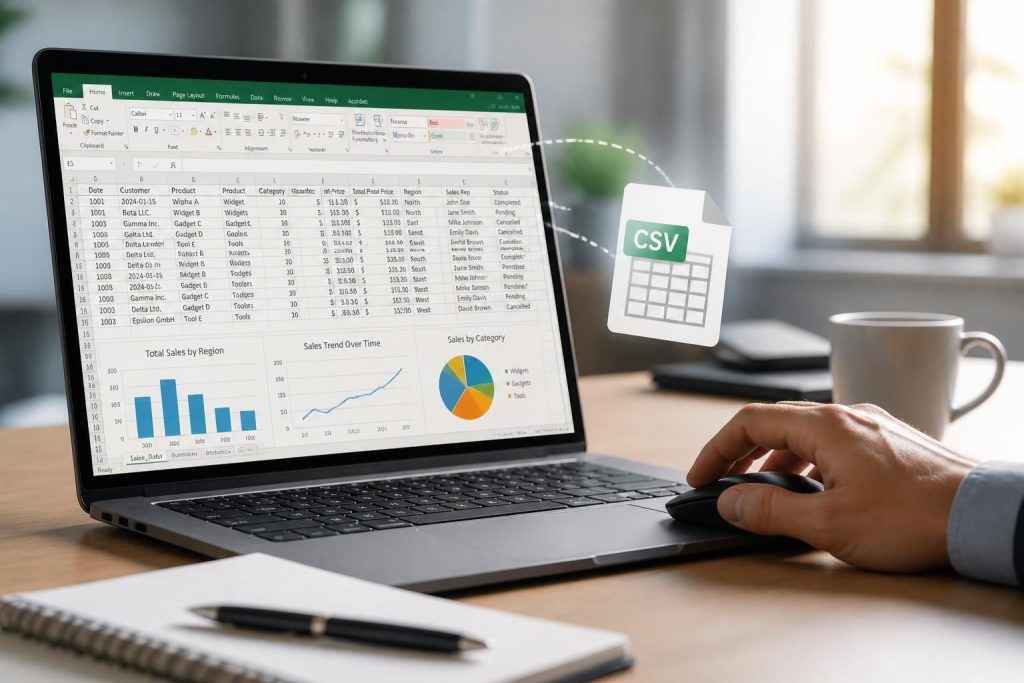
La conversion d’un fichier CSV en Excel est une opération courante dans la gestion des données des entreprises, mais elle peut vite devenir source d’erreurs si certaines précautions ne sont pas prises. Entre problèmes d’encodage, mauvaise interprétation des séparateurs ou perte de formatage, les risques sont nombreux. Pourtant, en maîtrisant quelques astuces simples, il est possible d’assurer un transfert fluide et fidèle, qui préserve la qualité des données tout en facilitant leur exploitation dans Excel. Ce guide pratique s’adresse aux décideurs et responsables qui veulent optimiser leurs flux de travail avec des fichiers CSV, car la rigueur dans cette étape garantit des analyses fiables et efficaces.
L’article en bref
Optimiser la conversion des fichiers CSV en Excel évite erreurs courantes et perte d’informations cruciales. Ce guide pratique dévoile les méthodes pour un transfert sécurisé et performant.
- Maîtriser les encodages et séparateurs : Choisir UTF-8 et le bon délimiteur pour éviter colonnes mêlées.
- Exploiter les fonctions d’importation Excel : Utiliser l’assistant d’importation plutôt que le simple double-clic.
- Tirer parti de Power Query : Nettoyer et transformer les données avant insertion.
- Automatiser avec Power Automate Desktop : Gagner du temps sur les conversions récurrentes.
Un transfert maîtrisé assure la fiabilité et la qualité des données indispensables à la prise de décision.
Comprendre le format CSV et ses enjeux pour le transfert sur Excel
Un fichier CSV (Comma Separated Values) est une structure simple où les valeurs de chaque enregistrement sont séparées par un caractère spécifique, souvent une virgule ou un point-virgule. Ce format universel est très prisé pour sa légèreté et sa compatibilité avec de nombreux outils, des bases de données aux logiciels de gestion. Toutefois, cette simplicité cache des pièges : il ne conserve aucune mise en forme, formule ou feuille supplémentaire, et peut rapidement devenir illisible lorsqu’il est ouvert directement dans Excel.
Les difficultés majeures résident dans la mauvaise interprétation du séparateur de colonnes et dans des problèmes d’encodage, qui engendrent une disposition erronée des données ou des caractères spéciaux mal affichés. Par exemple, dans un contexte français, le point-virgule est souvent le séparateur principal, en raison de l’usage de la virgule comme séparateur décimal. Une méconnaissance de ces paramètres peut conduire à un affichage où toutes les données apparaissent fusionnées dans une seule colonne, rendant leur exploitation fastidieuse.
Pourquoi les erreurs d’importation surviennent-elles fréquemment ?
Les erreurs d’importation proviennent généralement d’un mauvais choix de délimiteur, d’un encodage inadapté ou d’une ouverture brute du fichier CSV sans préparation. Ces problèmes impactent la lisibilité et la structuration des données. Par exemple, les accents ne s’affichent pas correctement si le fichier n’est pas importé en UTF-8, ce qui est fréquent avec des exports provenant d’outils externes. Par ailleurs, les types de données (texte, nombre, date) peuvent être confondus, créant des décimales tronquées ou des dates erronées. Sans un contrôle rigoureux, ces erreurs compromettent la qualité et l’utilisation des données dans vos analyses.
Les meilleures méthodes pour importer un fichier CSV dans Excel sans erreur
Ouvrir directement un fichier CSV par double-clic est rapide, mais rarement recommandé. Il est préférable d’utiliser les outils d’importation d’Excel qui offrent un contrôle précis du processus. Deux méthodes se distinguent :
Utiliser l’outil « Convertir » d’Excel
Après avoir ouvert un fichier CSV dans Excel, les données restent souvent concentrées dans une seule colonne. Le recours à la fonction « Convertir » dans l’onglet Données permet de délimiter précisément les colonnes. Sélectionnez l’option « Délimité », puis définissez le séparateur adéquat, qu’il soit virgule, point-virgule ou autre. Ce processus dynamique restructure le contenu en colonnes distinctes, facilitant la lecture et l’analyse.
Importer via l’onglet Données avec « À partir d’un fichier texte/CSV »
Cette méthode est plus robuste : Excel ouvre un panneau d’importation qui affiche un aperçu du fichier. Vous pouvez y modifier l’encodage, choisir le séparateur et même prévisualiser l’impact immédiat de ces réglages. Pour les utilisateurs avancés, l’option « Transformer les données » ouvre Power Query, un espace dédié à la manipulation puissante et au nettoyage préalable des données.
Optimiser la conversion CSV Excel grâce à Power Query
Power Query est un allié de poids lorsqu’il s’agit d’importer et de traiter des données CSV complexes ou volumineuses. Il permet de filtrer, supprimer des colonnes inutiles, corriger des erreurs, convertir les formats et gérer les doublons avant l’intégration dans une feuille Excel.
Avec Power Query, un responsable peut, par exemple, automatiser la suppression des lignes vides et harmoniser les formats de date, évitant ainsi une relecture fastidieuse. Toutes les étapes appliquées sont enregistrées dans le panneau dédié, offrant une traçabilité et une facilité de modification sans perte d’information.
Cas pratique : gestion des données clients dans un fichier CSV avant analyse
Imaginons un dirigeant qui reçoit régulièrement des fichiers CSV clients. Grâce à Power Query, il configure une transformation automatique qui filtre les clients inactifs, convertit les dates en format français et élimine les colonnes non pertinentes. Le fichier importé devient immédiatement exploitable dans Excel pour générer des rapports fiables.
Automatiser la conversion avec Power Automate Desktop pour un usage récurrent
Pour les entreprises traitant un grand volume de fichiers CSV, la conversion manuelle représente une tâche chronophage et sujette à erreurs. Power Automate Desktop offre une solution d’automatisation en créant des flux capables d’ouvrir, transformer et sauvegarder automatiquement ces fichiers au format XLSX.
Cette automatisation inclut la gestion des différents séparateurs, notamment le point-virgule, grâce à des paramètres précis dans les actions de lecture CSV. Elle garantit ainsi la robustesse des transferts de données et libère du temps pour des missions à plus forte valeur ajoutée.
Étapes clés de la création d’un flux automatisé
- Ouvrir Power Automate Desktop et créer un nouveau flux de bureau.
- Ajouter l’action « Démarrer Excel » pour préparer l’environnement.
- Lire le fichier CSV en spécifiant le séparateur adapté.
- Insérer les données dans une feuille Excel, en veillant au formatage.
- Sauvegarder le fichier au format XLSX via l’action « Fermer Excel » configurée.
Conseils pratiques pour exporter un fichier CSV propre depuis Excel
Exporter des données depuis Excel vers un fichier CSV peut sembler simple, mais il est important de suivre certaines règles pour éviter des erreurs à la réimportation :
- Vérifiez le séparateur : Choisissez le séparateur adapté à votre zone géographique (virgule ou point-virgule).
- Privilégiez l’encodage UTF-8 : Pour conserver correctement accents et caractères spéciaux.
- Filtrez vos données à exporter : excluez les colonnes ou lignes inutiles avant l’export.
- Gardez une copie locale : Avant tout transfert, conservez le fichier CSV original pour contrôle.
Une bonne exportation est le premier pas pour un transfert fiable et exploitable dans tout autre logiciel ou système.
Limitations à considérer lors de l’export CSV depuis Excel
Important à noter : un fichier CSV ne sauvegarde que la feuille active, sans conserver mise en forme, formule ou feuilles multiples. Lors de l’export, les données sont écrasées au format texte brut, ce qui peut entraîner la perte des zéros initiaux dans des codes ou identifiants. Il est donc conseillé d’utiliser un format Excel natif (.xlsx) pour les archives ou documents complexes, et réserver le CSV aux échanges simples.
| Critère | Impact sur conversion CSV → Excel | Recommandation |
|---|---|---|
| Encodage | Caractères spéciaux mal affichés, accents transformés en symboles | Privilégier UTF-8 lors de l’import et de l’export |
| Séparateur | Données regroupées dans une seule colonne ou éclatées incorrectement | Spécifier le séparateur exact selon la source (virgule ou point-virgule) |
| Format des colonnes | Zéros initiaux supprimés, dates mal interprétées | Forcer les colonnes sensibles à être reconnues en texte ou date |
| Volume de données | Lenteur à l’ouverture, corruption possible | Exporter par lots et filtrer les données inutiles |
Comment corriger un fichier CSV mal importé dans Excel ?
Utilisez l’outil Convertir d’Excel pour redélimiter les colonnes selon le bon séparateur, puis sauvegardez sous format XLSX pour conserver la mise en forme.
Pourquoi choisir l’encodage UTF-8 pour un fichier CSV ?
L’encodage UTF-8 garantit la reconnaissance correcte des caractères accentués et spéciaux, évitant ainsi les symboles illisibles dans Excel ou d’autres logiciels.
Comment automatiser la conversion de plusieurs fichiers CSV en Excel ?
Power Automate Desktop permet de créer des flux automatisés qui ouvrent, transforment et enregistrent automatiquement les fichiers CSV au format Excel.
Peut-on importer un CSV avec des points-virgules comme séparateurs ?
Oui, mais il faut spécifier ce séparateur lors de l’import ou via des outils comme Power Automate pour éviter la fusion des colonnes.
Quels sont les écueils à éviter lors de l’export CSV depuis Excel ?
Ne pas exporter de classeurs multi-feuilles en CSV, choisir le bon séparateur et encodage, et garder une copie locale pour vérifier la cohérence des données.

Décideurs & Associés est le magazine pratique des professionnels. Entrepreneuriat, finance, patrimoine, communication, marketing et immobilier : nous décryptons les sujets qui comptent pour les dirigeants et les indépendants, avec des explications claires pour les aider à décider en connaissance de cause.